Neurapix

Os presets do Lightroom Classic são ferramentas valiosas, capazes de melhorar bastante o fluxo de trabalho de um fotógrafo. Permitem aplicar uma estética consistente às imagens com um único clique e agilizam a edição em lote sem comprometer a qualidade.
Para fotógrafos de nível intermédio ou profissional, manter um estilo próprio e, ao mesmo tempo, acelerar o processo de edição é essencial. Neste guia, mostramos como criar presets personalizados no Lightroom, como usá-los bem e como funciona a edição avançada de fotos com inteligência artificial no Lightroom através dos SmartPresets.
Por que os presets são importantes para profissionais
Os presets do Lightroom Classic são, no fundo, conjuntos de definições de edição guardadas. Em vez de repetir manualmente os mesmos ajustes em cada imagem, o look personalizado é aplicado de imediato. Esta abordagem não só acelera o fluxo de trabalho como garante uniformidade numa sessão ou em todo o portefólio, algo fundamental para criar uma estética reconhecível.
Basta pensar na agenda exigente de um fotógrafo de casamentos: centenas de imagens precisam de um estilo coeso para contar uma história unificada. Os presets dão um avanço inicial e podem chegar a cerca de 30% do look final pretendido, o que deixa espaço para afinar aspetos como a exposição, o balanço de branco, o recorte ou os ajustes locais. Permitem trabalhar com mais eficiência sem abdicar da visão criativa.
Dica profissional: encarar os presets como pontos de partida. Mesmo o preset mais cuidadosamente criado pode precisar de ajustes para lidar com variações de luz, composição ou tema. O olhar crítico do fotógrafo é sempre necessário para afinar cada imagem.
Criar presets personalizados no Lightroom Classic: guia passo a passo
Criar presets próprios no Lightroom Classic é um processo simples. Estes passos permitem criar um preset que traduz o estilo de edição pessoal e pode ser reutilizado em vários projetos.
Passo 1: editar uma foto até ficar perfeita
Começar com uma imagem representativa do estilo pretendido. No módulo Revelar, ajustar a exposição, o contraste, a gradação de cores, a curva de tons, a nitidez, a redução de ruído e outras definições até o resultado geral agradar.
Para ajustar com confiança definições essenciais como a exposição, o balanço de branco ou as curvas de tons, ajuda ter uma base técnica sólida. Este artigo sobre os fundamentos da edição no Lightroom ajuda a rever o essencial, sobretudo para quem ainda tem pouca experiência no módulo Revelar.
Passo 2: abrir a caixa de diálogo de criação de predefinições
Para aceder à ferramenta de criação de presets, clicar no botão "+" do painel Predefinições, à esquerda, e selecionar "Criar predefinição…". Abre-se a caixa de diálogo Nova predefinição de revelação, onde se configuram as definições do preset.

Passo 3: escolher as definições e dar nome ao preset
Na caixa de diálogo, há caixas de seleção para várias categorias de ajuste (Tom básico, Gradação de cores, Detalhe, etc.).
Dar nome ao preset: escolher um nome descritivo, como "Soft Warm Portrait " ou "Moody B&W Signature".
Selecionar um grupo de predefinições: organizar os presets em pastas para os encontrar facilmente.
Escolher as definições a incluir: vale a pena excluir definições como o balanço de branco ou a exposição, que podem precisar de ajuste individual em cada foto. Incluir os ajustes criativos que definem o estilo: curvas de tons, ajustes HSL, tonalização dividida e nitidez. Depois de fazer a seleção, clicar em "Criar" para guardar o preset. O preset aparece no grupo escolhido, no painel Predefinições.

Passo 4: aplicar o novo preset a outras fotos
Para usar o novo preset, selecionar outra foto (ou várias fotos, em lote) e clicar no preset no painel Predefinições. O Lightroom aplica de imediato os ajustes guardados.
Com várias imagens selecionadas (na vista Grade ou na Tira de filme), o preset é aplicado a todas as fotos selecionadas, ideal para a edição em lote.
Depois de aplicar o preset, rever cada imagem. Pequenos ajustes, como uma ligeira alteração da exposição ou um reforço das sombras, podem ser necessários para aperfeiçoar a edição.
Passo 5: afinar e atualizar o preset
Com o uso, podem surgir pequenos ajustes a fazer. Basta aplicar o preset a uma imagem, fazer os ajustes necessários, clicar com o botão direito no nome do preset e selecionar "Atualizar com as configurações atuais". Depois de confirmar as definições a atualizar, o preset passa a incluir os últimos aperfeiçoamentos.
Pronto: o preset personalizado do Lightroom Classic está criado! Nas secções seguintes, há dicas para usar os presets com eficácia e integrá-los no fluxo de trabalho.
Dicas profissionais para usar presets com eficácia
Criar presets é só o começo. Usá-los bem implica saber quando e como aplicá-los para obter os melhores resultados.
Usar os presets como ponto de partida: os presets dão um avanço, mas convém avaliar sempre o resultado em cada foto. Ampliar a imagem e afinar detalhes como a exposição ou os ajustes seletivos para que cada imagem se destaque.
Organizar os presets: à medida que a coleção cresce, organizá-la em grupos lógicos, como presets de retrato, presets de paisagem, preto e branco, looks mate, etc. Nomes claros ajudam a encontrar rapidamente o preset certo.
Não existe um preset universal: um preset pensado para um retrato ao ar livre num dia de sol pode não servir para uma paisagem urbana noturna. Vale a pena ter variações para diferentes condições de luz ou géneros e trocar de preset sem hesitar quando as definições de base não combinam com o ponto de partida.
Edição em lote com cuidado: os presets são excelentes para a edição em lote, mas é importante rever sempre o lote editado. Algumas imagens podem precisar de ajustes individuais para corrigir diferenças de luz ou de cor que um preset de um clique não resolve.
Ajustar manualmente a intensidade do preset: o Lightroom Classic não tem um controlo de "intensidade do preset" integrado, mas é possível ajustar manualmente a intensidade das definições aplicadas. Se um preset acrescentar contraste ou saturação a mais, basta corrigir esses controlos depois de o aplicar.
Criar uma coleção de favoritos: identificar os presets mais usados, os que melhor representam o estilo próprio, e guardá-los numa pasta de fácil acesso. Esta prática reforça a identidade da marca e acelera o processo de edição.
Desenvolver um estilo de edição próprio com presets
Uma das grandes vantagens dos presets é o papel que têm na construção e no reforço de um estilo de edição único. Servem de base a uma estética consistente, que clientes e público reconhecem facilmente.
Identificar os ajustes recorrentes: prestar atenção às edições aplicadas de forma constante. Mais calor, sombras ajustadas para um efeito mate ou mais claridade para um aspeto mais definido: estes ajustes habituais podem ser a base de um preset de assinatura.
Para quem ainda procura o próprio "look", este guia de estilos de edição populares no Lightroom Classic, do airy ao moody e ao pastel, oferece inspiração visual para definir a direção estética.
Garantir consistência entre projetos: aplicar o mesmo preset, ou um conjunto coeso de presets, a um projeto inteiro (um casamento ou uma sessão comercial, por exemplo) garante uma narrativa visual unificada. A consistência na edição ajuda a contar uma história coerente, seja num portefólio, num álbum ou numa apresentação para clientes.
Evoluir os presets à medida que o estilo amadurece: quando a visão artística evolui, vale a pena modificar os presets ou criar novos que acompanhem melhor o estilo atual. Os presets são ferramentas dinâmicas, afinadas continuamente para acompanhar a direção criativa.
O objetivo não é que todas as fotos fiquem iguais, mas sim criar um fio condutor reconhecível nas edições. Os presets personalizados permitem manter um estilo próprio com eficiência.
Partilhar e importar presets
Uma vantagem importante dos presets é a portabilidade: podem ser partilhados com colegas, passados de um dispositivo para outro sem complicações ou até vendidos como parte de uma coleção de presets.
Exportar um preset
Partilhar ou fazer cópia de segurança dos presets:
No módulo Revelar, localizar no painel Predefinições o preset a exportar.
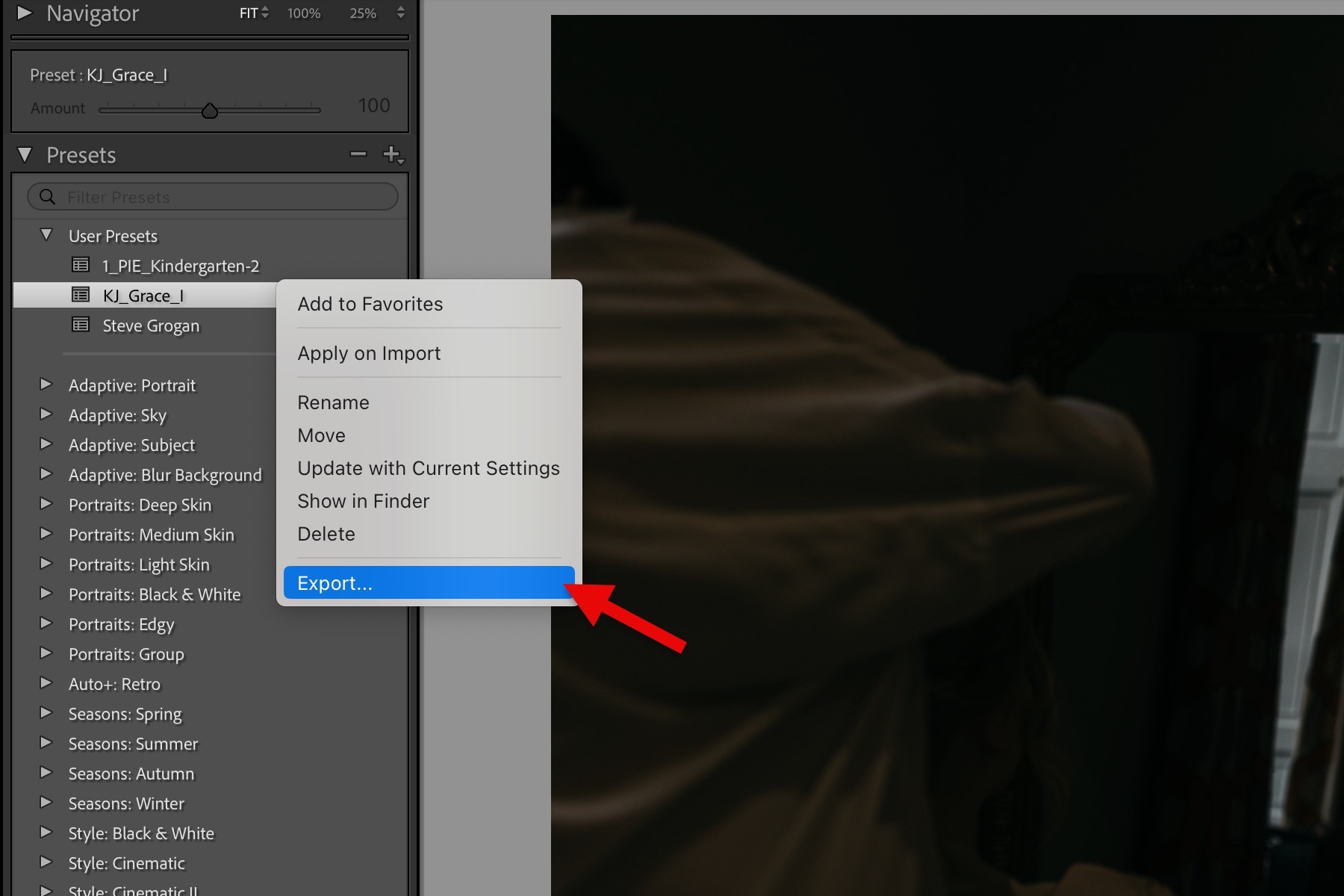
Clicar com o botão direito no preset e escolher "Exportar…".
O Lightroom pede para guardar um documento .xmp (ou .lrtemplate nas versões mais antigas). Dar-lhe um nome e guardá-lo no local pretendido.
Este documento pode agora ser partilhado ou servir de cópia de segurança.
Importar presets
Integrar presets no fluxo de trabalho:
No painel Predefinições, clicar no ícone "+" e selecionar "Importar predefinições…".
Navegar até aos documentos .xmp (ou .lrtemplate) no dispositivo.
Clicar em "Importar". Os presets aparecem, normalmente organizados pelo nome do criador ou do conjunto.

Organizar e gerir a biblioteca de presets
Manter a coleção organizada:
Categorizar os presets: agrupar os presets por tema ou tipo de projeto (por exemplo, "Retratos de estúdio", "Sessões ao ar livre", "Preto e branco", "Looks vintage").
Usar nomes descritivos: nomes como "01_Portrait_BrightSkin" ou "02_Landscape_MutedTones" ajudam a identificar rapidamente o preset pretendido.
Arquivar os presets que já não se usam: rever regularmente e arquivar os presets fora de uso para manter o espaço de trabalho simples.
Partilhar presets não só reforça a reputação na comunidade fotográfica como pode tornar-se uma fonte de receita adicional, para quem decidir vendê-los.
Do estático ao inteligente: introdução aos presets com inteligência artificial
Os presets tradicionais aplicam os mesmos ajustes a todas as fotos, independentemente das diferenças de luz ou de tema. Por isso, mesmo o preset estático mais cuidadoso pode exigir mais ajustes em certas imagens. É aqui que entram os presets com inteligência artificial, ou "SmartPresets".
Os presets com inteligência artificial adaptam-se às características de cada imagem. Em vez de aplicar ajustes fixos, analisam os atributos específicos da foto e fazem edições de acordo com o contexto. Por exemplo, numa imagem subexposta, o preset pode aumentar a exposição mais do que numa foto bem iluminada. Alguns presets com inteligência artificial chegam a detetar elementos como rostos, para ajustar os tons de pele com mais subtileza. Este avanço torna os presets mais eficientes e personalizados.
Neurapix SmartPresets: o estilo do fotógrafo, potenciado pela inteligência artificial
Um exemplo de destaque de presets com inteligência artificial são os Neurapix SmartPresets. O que os distingue:
Aprendem com as edições do fotógrafo
A inteligência artificial da Neurapix analisa uma seleção de imagens editadas pelo fotógrafo para perceber o estilo dele. Ao observar como são ajustados parâmetros como a exposição, o contraste, a cor e outros, a inteligência artificial aprende as preferências de edição. Com apenas 20 edições de exemplo, já consegue começar a reproduzir o estilo.
Adaptação inteligente
A inteligência artificial aplica os ajustes de acordo com o contexto de cada imagem. Por exemplo, uma cena escura em contraluz pode receber um aumento de exposição maior, enquanto uma cena bem iluminada pode precisar apenas de pequenos retoques. Assim, as edições mantêm-se fiéis ao estilo e, ao mesmo tempo, adaptadas às necessidades de cada foto.
Consistência em grande escala
Para fotógrafos que lidam com grandes volumes de imagens, como em casamentos ou eventos, os SmartPresets podem reduzir drasticamente o tempo de edição. Os presets tradicionais poupam cerca de 30% do trabalho de edição; os SmartPresets podem automatizar até 90% do processo. A última palavra sobre qualquer ajuste é sempre do fotógrafo, mas a inteligência artificial trata da maior parte das tarefas repetitivas.
Segundo a PetaPixel, a Neurapix já oferece também SmartPresets para looks a preto e branco, o passo seguinte na edição com inteligência artificial.
Integração perfeita
Os Neurapix SmartPresets funcionam como um plugin no Lightroom Classic e integram-se facilmente no fluxo de trabalho existente. Depois de treinar a inteligência artificial e configurar o SmartPreset, funciona como qualquer outro preset e aplica edições inteligentes em segundo plano.
No fundo, os SmartPresets oferecem a rapidez e a uniformidade dos presets tradicionais, com o reforço de uma inteligência que se adapta. Não substituem o contributo criativo do fotógrafo, mas permitem que este se concentre nos últimos retoques em vez de repetir ajustes.

Conclusão e próximos passos: presets para um fluxo de trabalho mais eficiente
Os presets do Lightroom Classic são ferramentas poderosas, capazes de transformar o processo de edição. Criar e aplicar presets próprios poupa tempo e mantém uma estética consistente, fiel ao estilo de cada fotógrafo. Estes passos ajudam a tirar o máximo partido dos presets:
Criar presets personalizados:
Começar com uma imagem "mestre" bem editada.
Usar a caixa de diálogo Criar predefinição para guardar os ajustes preferidos.
Aplicar e afinar o preset conforme necessário.
Usar os presets com critério:
Tratar os presets como pontos de partida, não como soluções finais.
Organizá-los em grupos lógicos e manter um conjunto de favoritos.
Rever sempre as edições em lote para corrigir as variações de cada foto.
Desenvolver um estilo próprio:
Fazer com que os presets reflitam os ajustes repetidos com frequência.
Usá-los para criar projetos coesos que contem uma história unificada.
Atualizar e evoluir os presets à medida que o estilo amadurece.
Partilhar e importar:
Exportar os presets para os partilhar com colegas ou fazer cópia de segurança do trabalho.
Importar presets de fontes de confiança para alargar as ferramentas de edição.
Manter a biblioteca organizada para um acesso rápido em sessões de edição intensas.
Explorar a edição com inteligência artificial:
Experimentar ferramentas com inteligência artificial, como os Neurapix SmartPresets.
Ganhar muito em eficiência sem comprometer a visão criativa.
Hora de editar como um profissional. O primeiro passo é criar hoje um preset próprio no Lightroom Classic. Testar os presets num novo lote de fotos mostra como simplificam o fluxo de trabalho e reforçam o estilo pessoal. Com mais à-vontade nas bases, vale a pena acompanhar novidades como os presets com inteligência artificial para estar na linha da frente da edição digital.


A Neurapix é uma startup alemã sediada em Göttingen. Fundada em 2021, desenvolveu uma inteligência artificial que aprende o estilo de edição de cada fotógrafo e o aplica diretamente no Adobe Lightroom. Assim, grandes volumes de fotos ficam editados no estilo pessoal numa fração do tempo, com horas de trabalho poupadas.
Foco na fotografia.
Nós editamos.

Edição e seleção com inteligência artificial para fotógrafos, diretamente no Lightroom Classic.