Neurapix

Captar uma boa foto é só metade do trabalho. O que realmente valoriza uma imagem é a forma como ganha vida na pós-produção. Para fotógrafos em início de carreira e para os mais experientes, o software de edição de fotos Adobe Lightroom (tanto o Lightroom Classic como o Lightroom CC) tornou-se essencial no fluxo de trabalho moderno. Sejam imagens de um casamento, de uma sessão de retratos corporativos, de um torneio desportivo ou de uma sessão de retratos num jardim de infância, o Lightroom permite uma edição precisa e eficiente em grande escala.
Os fotógrafos de hoje lidam com volumes de fotos cada vez maiores e prazos de entrega cada vez mais curtos. Neste ambiente acelerado, a eficiência na pós-produção não é um simples extra: é vital.
Um estudo de 2024 revelou que mais de metade dos fotógrafos passa mais de 10 horas por semana na edição, e quase 20% passam o dobro. Muitos relataram mesmo cansaço da pós-produção. É aqui que dominar o fluxo de trabalho no Lightroom pode fazer toda a diferença.
Este guia reúne técnicas fundamentais para uma edição eficiente no Lightroom, seja qual for o nicho. Mostramos como começar com as ferramentas do Lightroom, como os presets e a edição em lote mudam as regras do jogo e como acertar nas correções básicas de exposição e cor.
Estas dicas de edição de fotos no Lightroom foram pensadas para simplificar o processo de edição e garantir resultados consistentes e de qualidade profissional.
Conhecer a interface e as ferramentas principais do Lightroom
Antes de passar às técnicas, importa entender as principais diferenças entre o Lightroom Classic e o Lightroom CC, bem como a estrutura das interfaces de cada um.
O Lightroom Classic é a versão para computador preferida pelos profissionais que trabalham com grandes bibliotecas de fotos e fluxos de edição aprofundados. Oferece ferramentas de organização robustas, gestão de imagens por pastas e edição por módulos (Biblioteca, Revelação, Imprimir, etc.). É ideal para fotógrafos que querem o máximo de domínio sobre o trabalho e armazenamento local.
Já o Lightroom CC funciona na nuvem e foi pensado para editar em vários dispositivos. É simples, minimalista e excelente para quem quer abrir o trabalho em qualquer lugar, seja no computador, no tablet ou no telefone. Sincroniza automaticamente com a nuvem e privilegia a simplicidade em vez da personalização.
Seja qual for a versão, as ferramentas principais de edição são semelhantes:
Painel Básico para exposição, contraste, equilíbrio de branco e ajustes de tons.
Ferramenta de corte e endireitamento para a composição.
Painel HSL/Cor para afinar as cores.
Painel Detalhe para nitidez e redução de ruído.
Predefinições e perfis oferecem estilos criativos e ajustes de base.
Há também ferramentas de ajuste local, como filtros radiais, filtros graduados e pincéis, além de poderosas máscaras com inteligência artificial (nas versões mais recentes) que reconhecem automaticamente pessoas ou céus.
E sim, muitos procuram opções de teste gratuito do Lightroom ou tentam editar fotos online com o Lightroom. Convém lembrar que o Lightroom oferece um período de teste gratuito e uma versão móvel com funções limitadas, mas a versão completa é uma assinatura paga. Ainda assim, para a maioria das necessidades profissionais, o investimento compensa no tempo poupado e no acabamento dos resultados.
O poder dos presets na edição de fotos no Lightroom
Os presets estão entre as ferramentas do Lightroom que mais tempo poupam. São conjuntos predefinidos de ajustes de edição, como contraste, equilíbrio de cor, curva de tons e claridade, que se aplicam às fotos com um clique. Análises independentes, como a avaliação do Neurapix feita pela ePHOTOzine, sublinham a naturalidade com que a ferramenta se integra no Lightroom e o tempo que permite poupar, o que a torna uma solução ideal para fluxos de edição em grande volume.
Com centenas de fotos para editar no Lightroom, os presets podem acelerar bastante o trabalho e ajudar a manter uma estética consistente. Por exemplo, um preset pode aplicar um look leve e luminoso, perfeito para fotos de casamento, ou um estilo em preto e branco mais cru, ideal para fotografia desportiva.
Para que servem os presets?
Os presets fazem cerca de 30% do caminho até uma edição final. Isso permite concentrar o esforço nas afinações em vez de começar do zero de cada vez. Num álbum de casamento inteiro fotografado em condições de luz semelhantes, aplicar um preset logo no início garante uniformidade em toda a coleção.
Em sessões de edição no Lightroom como retratos de jardim de infância, fotografia de recém-nascidos ou retratos profissionais, ter um preset próprio para cada tipo de sessão ajuda a manter o estilo consistente e reconhecível pelos clientes.
Criar ou obter presets prontos
O Lightroom inclui alguns presets básicos, mas muitos fotógrafos criam os próprios ou compram e transferem presets de outros. Os presets de terceiros podem ser um ótimo ponto de partida, mas criar presets próprios com base nas preferências de edição pessoais garante um estilo mais pessoal e consistente. Um guia sobre a criação de presets personalizados explica passo a passo como construir um fluxo de trabalho mais ágil no Lightroom Classic.
Para criar um preset próprio:
Editar uma imagem a gosto.
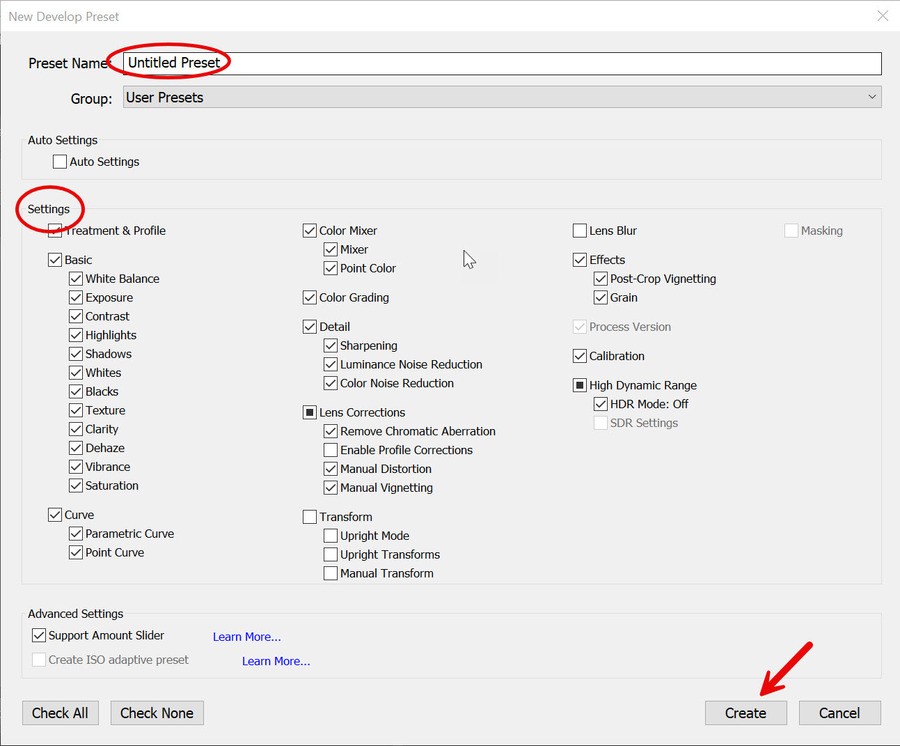
No Lightroom Classic, clicar no ícone + do painel Predefinições e escolher Criar predefinição.
Selecionar as definições a guardar (por exemplo, cor, curva de tons, nitidez).
Dar um nome ao preset e guardá-lo num grupo adequado.
Com o tempo, nasce uma biblioteca de presets personalizada, talvez com conjuntos como “Golden Hour Ceremony”, “Indoor Reception” ou “Cool Tone Business Portraits”. Aplicados na importação ou nas primeiras fases da edição, poupam horas.

Boas práticas no uso de presets
Ajustar depois de aplicar. Os presets são pontos de partida, não soluções finais. Verificar sempre a exposição, o equilíbrio de branco e a cor.
Usar com estratégia. Aplicar os presets adequados à luz, ao motivo e ao estilo.
Guardar variações. Um preset pode funcionar melhor em dias nublados do que em dias de sol, ou em interiores do que em exteriores. Guardar várias variantes facilita o acesso rápido.
Os presets são ferramentas essenciais na edição de fotos no Lightroom: trazem eficiência sem comprometer a criatividade.
Edição em lote: sincronizar e poupar tempo
Com um grande número de fotos para editar, a edição em lote pode mudar tudo. Esta técnica permite aplicar as edições de uma foto a uma série de imagens semelhantes e reduz drasticamente o trabalho repetido. Seja uma galeria de casamento completa, um evento corporativo ou um jogo desportivo, sincronizar edições garante consistência e poupa horas.
Como funciona a edição em lote
Editar uma imagem representativa: escolher uma foto de um grupo de imagens semelhantes, de preferência feitas com a mesma luz e as mesmas definições de câmara. Aplicar todos os ajustes: exposição, contraste, equilíbrio de branco, curva de tons, etc. Esta imagem passa a ser a referência.
Selecionar o lote: no Lightroom Classic, usar a tira de filmes ou a visualização em grade do módulo Revelação para selecionar as restantes imagens semelhantes. Usar Shift+clique ou Ctrl/Cmd+clique para escolher o lote.
Sincronizar as edições: clicar no botão Sincronizar no Lightroom Classic ou usar Copiar configurações / Colar configurações no Lightroom CC. Abre-se uma janela onde se escolhem as definições a aplicar. Normalmente, convém excluir o corte e os ajustes locais, a não ser que o enquadramento das imagens seja quase idêntico.
Afinar quando necessário: as edições sincronizadas fazem a maior parte do caminho, mas vale a pena passar os olhos por cada imagem para pequenos ajustes, como retoques ligeiros de exposição ou de corte. É o polimento final do lote.
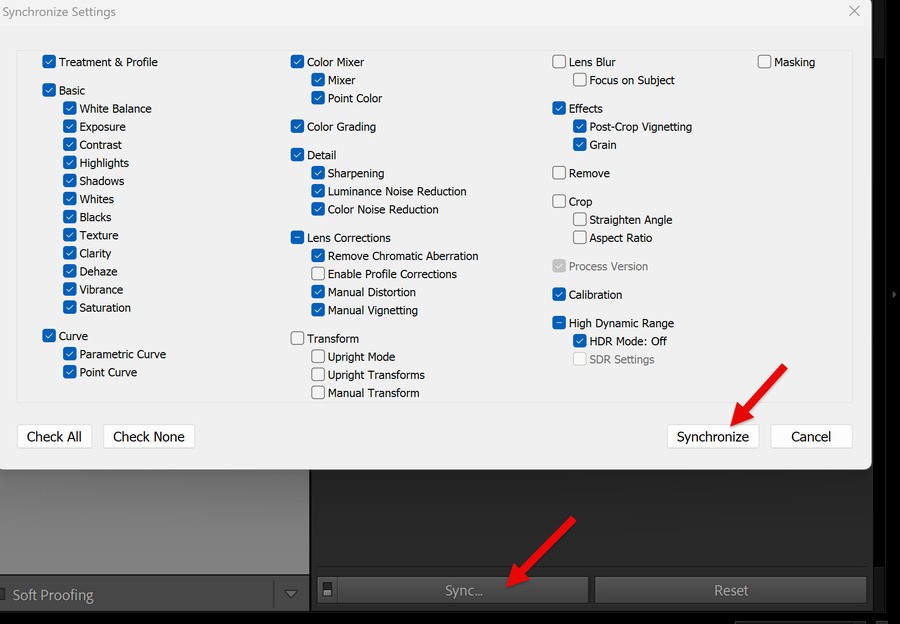
Este fluxo de trabalho no Lightroom é especialmente útil para quem fotografa em sequências: cortejos de casamento, discursos em eventos, retratos escolares ou até séries na pista de dança de uma festa.
Dica profissional para sincronizar com eficiência
As poderosas ferramentas de filtragem do Lightroom Classic ajudam a agrupar fotos semelhantes e a simplificar a edição em lote. Por exemplo, filtrar por câmara ou por lente junta imagens com características visuais consistentes.
Ordenar por ISO ou por hora do dia também ajuda a isolar fotos feitas em condições de luz semelhantes. Além disso, as Coleções permitem dividir a sessão em blocos claros, como “Preparativos”, “Votos” ou “Festa” num casamento, o que torna a edição mais estruturada e eficiente.
Assim, a sincronização fica mais precisa e evitam-se inconsistências de exposição ou de tons entre lotes.
A edição em lote não serve só para poupar tempo: ajuda também a impor um estilo de edição consistente numa série, algo decisivo para a narrativa e a coerência visual de álbuns e galerias.
Técnicas básicas de exposição e correção de cor
Mesmo com presets e edição em lote, é preciso dominar o básico da exposição e da correção de cor para obter resultados de qualidade profissional. As ferramentas principais do Lightroom tornam estes ajustes intuitivos e poderosos.
Acertar na exposição
O ponto de partida é o painel Básico, com estas ferramentas:
Exposição: ajusta o brilho geral da imagem. O histograma ajuda a evitar realces ou sombras cortados.
Contraste: aumenta a separação entre tons claros e escuros. Convém usá-lo com cuidado: demasiado torna a imagem dura, pouco deixa-a plana.
Realces e Sombras: recuperam detalhes nas zonas claras e escuras. Por exemplo, baixar os Realces devolve textura a um vestido de noiva branco, e subir as Sombras ilumina um motivo em contraluz.

Afinar com Brancos e Pretos
Os sliders Brancos e Pretos definem a gama dinâmica da imagem:
Manter a tecla Alt/Option pressionada durante o ajuste mostra os avisos de corte.
O objetivo é alargar a gama tonal sem perder detalhes importantes: isso dá força e clareza visual.
Estes ajustes de tons são especialmente eficazes na edição de RAW no Lightroom. As imagens RAW guardam muito mais informação nos realces e nas sombras do que os JPEG, o que dá mais flexibilidade na pós-produção. Para quem leva a qualidade a sério, o caminho é editar sempre fotos RAW no Lightroom e manter o máximo de margem e de detalhe.
O essencial do equilíbrio de branco
Um equilíbrio de branco correto é essencial em qualquer edição de fotos no Lightroom. Garante tons de pele naturais e cores fiéis.
Usar o conta-gotas de equilíbrio de branco numa zona neutra (como uma camisa branca ou uma superfície em tons de cinza).
Ajustar os sliders Temperatura e Matiz para afinar o calor e o equilíbrio de cor.
Por exemplo, um retrato empresarial beneficia muitas vezes de um equilíbrio de branco neutro e limpo, que transmite clareza e profissionalismo. Já uma foto de casamento na hora dourada pode ganhar emoção e atmosfera com um tom ligeiramente mais quente que reforça o ambiente.

Vibratilidade vs. Saturação
Os dois sliders influenciam a intensidade da cor, mas de formas diferentes:
A Vibratilidade é mais inteligente: reforça as cores apagadas e protege os tons de pele.
A Saturação aumenta por igual a intensidade de todas as cores, o que facilmente se torna excessivo.
A Vibratilidade serve para destacar céus ou dar mais vida a flores sem distorcer a pele. A Saturação fica reservada para usos controlados, como realçar um pôr do sol sem graça ou um fundo apagado numa imagem desportiva.
Adaptar ao nicho fotográfico
Cada tipo de fotografia pede uma abordagem diferente. Na fotografia de casamento, importa privilegiar tons de pele favoráveis e paletas quentes e românticas que captem a emoção do momento. Em sessões de jardim de infância ou de recém-nascidos, exposições mais luminosas e tons alegres ajudam a transmitir alegria e inocência. Já os retratos empresariais beneficiam de um equilíbrio de cor neutro e de tons de pele naturais, para uma impressão cuidada e profissional.
As expectativas do cliente devem estar sempre presentes, e a edição deve reforçar a mensagem e a emoção da imagem. Neurapix é uma ferramenta discreta que se integra perfeitamente no Lightroom.
Adapta-se ao estilo de edição único de cada fotógrafo e oferece sugestões de ajuste personalizadas para otimizar ainda mais o fluxo de trabalho.
Conclusão
Dominar o software de edição de fotos Adobe Lightroom não tem de ser complicado. Ao entender as ferramentas principais, construir um fluxo de trabalho inteligente e aplicar técnicas fundamentais como os presets, a edição em lote e a correção básica de exposição e cor, é possível acelerar muito a edição e manter um look consistente e profissional em todo o trabalho.
Para quem dá os primeiros passos no Lightroom ou para profissionais experientes que querem apurar o processo, estas dicas essenciais são a base de uma edição eficiente e eficaz. E embora os presets e o processamento em lote tratem de grande parte do trabalho pesado, é a atenção à exposição, aos tons e à cor que faz realmente brilhar cada imagem.
Importante: os presets dão um grande avanço no processo de edição, mas funcionam melhor quando usados com critério e adaptados a cada imagem. A edição em lote pode poupar horas, sobretudo com condições de luz constantes, como em casamentos, eventos ou fotografia escolar.
No fim de contas, a exposição e a correção de cor são essenciais para a qualidade da imagem. Vale a pena dedicar tempo a entender o histograma e os sliders de ajuste para editar com confiança e precisão.
Por último, mas não menos importante: as imagens RAW oferecem a máxima flexibilidade. Para aproveitar todo o potencial das imagens, fotografar em formato RAW é obrigatório.
Ao integrar estas técnicas do Lightroom na rotina e simplificar o fluxo de trabalho, sobra menos tempo ao computador e mais tempo atrás da câmara, para captar novos momentos. Dicas próprias de Lightroom ou dúvidas sobre os primeiros passos? Os comentários estão abertos, e uma dica pode ajudar alguém que está exatamente no mesmo ponto do caminho.
Como tornar o fluxo de trabalho no Lightroom ainda mais eficiente? O nosso próximo artigo mostra formas inteligentes de obter resultados consistentes com menos esforço.


A Neurapix é uma startup alemã sediada em Göttingen. Fundada em 2021, desenvolveu uma inteligência artificial que aprende o estilo de edição de cada fotógrafo e o aplica diretamente no Adobe Lightroom. Assim, grandes volumes de fotos ficam editados no estilo pessoal numa fração do tempo, com horas de trabalho poupadas.
Foco na fotografia.
Nós editamos.

Edição e seleção com inteligência artificial para fotógrafos, diretamente no Lightroom Classic.