Neurapix

Quando se entregam centenas ou até milhares de imagens por trabalho, a eficiência torna-se tão importante como a arte. Um fluxo de trabalho fluido e consistente poupa horas, preserva a energia criativa e ajuda a entregar resultados cuidados mais depressa. O ecossistema fotográfico da Adobe (Lightroom Classic, Lightroom (cloud), Photoshop, Bridge e Camera Raw (ACR)) foi criado exatamente para isso. Estas aplicações trabalham lado a lado e permitem fazer a curadoria, editar em lote, retocar e exportar em grande escala sem comprometer a qualidade.
Este guia foca-se nas necessidades reais de fotógrafos que trabalham com grandes volumes: curadoria, ajustes em massa, retoque seletivo e entrega profissional. Falamos de casamentos, retratos de família e de crianças, eventos empresariais, casais, recém-nascidos, torneios desportivos e dias de fotografia escolar, e não de composições conceptuais ou projetos muito centrados no design. O tom é de colega para colega: alguém com experiência mostra o que funciona de verdade quando os prazos apertam.
Lightroom Classic: o cavalo de batalha no computador
O Lightroom Classic é a espinha dorsal do fluxo de trabalho de muitos fotógrafos profissionais. Organiza as imagens através de um catálogo (uma base de dados que regista edições, classificações e metadados), enquanto as fotos ficam guardadas em segurança nos discos. Foi feito para grandes bibliotecas, tarefas repetitivas e armazenamento a longo prazo.
Sinalizadores, estrelas, rótulos de cor, as vistas Pesquisa e Comparar, o zoom rápido na Lupa e o Avanço automático tornam gerível a curadoria de milhares de fotos. É possível filtrar por câmara ou objetiva para comparar ângulos e encontrar depressa o melhor momento de ação. Pastas, Coleções e Coleções inteligentes refletem a estrutura real do trabalho, por exemplo 01-Prep, 02-Ceremony, 03-Portraits ou Album Picks. Palavras-chave hierárquicas (como People > Family > Child > Sibling A) e metadados personalizados mantêm as sessões pesquisáveis durante anos.
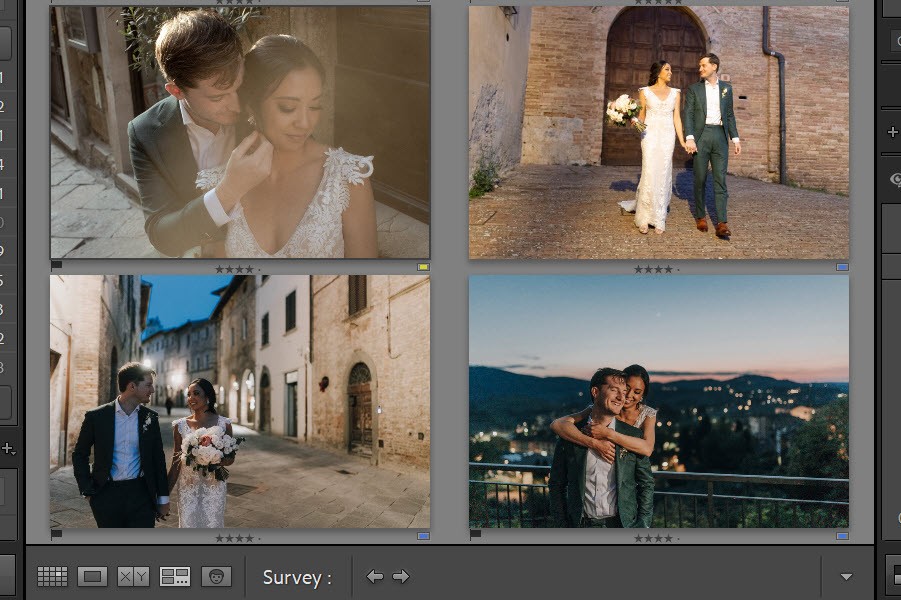
Fotos: Formaphotography
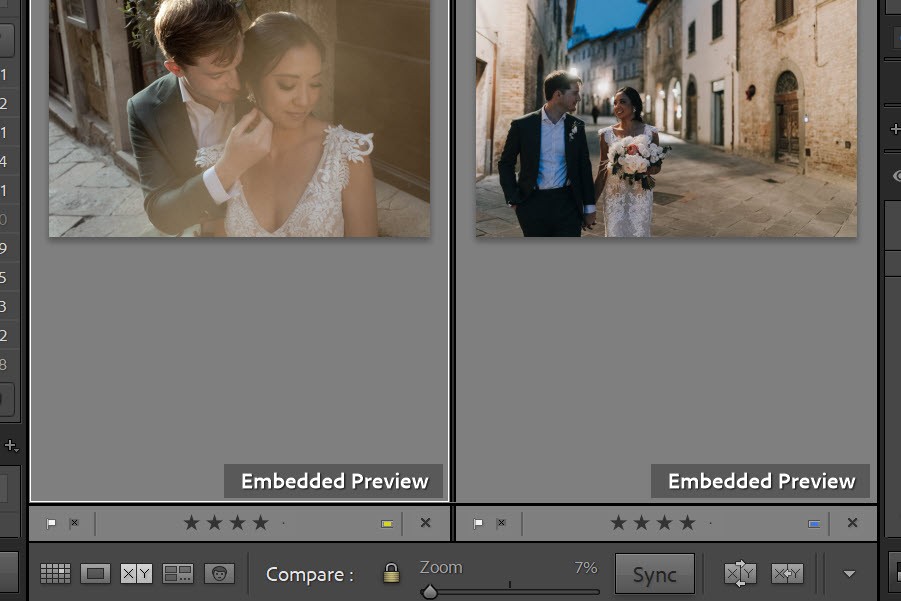
Fotos: Formaphotography
Também é possível editar em lote conjuntos inteiros, de casamentos a sessões de recém-nascidos, ao copiar ou sincronizar ajustes entre fotos semelhantes. A Sincronização automática garante exposição e cor consistentes em sequências inteiras.
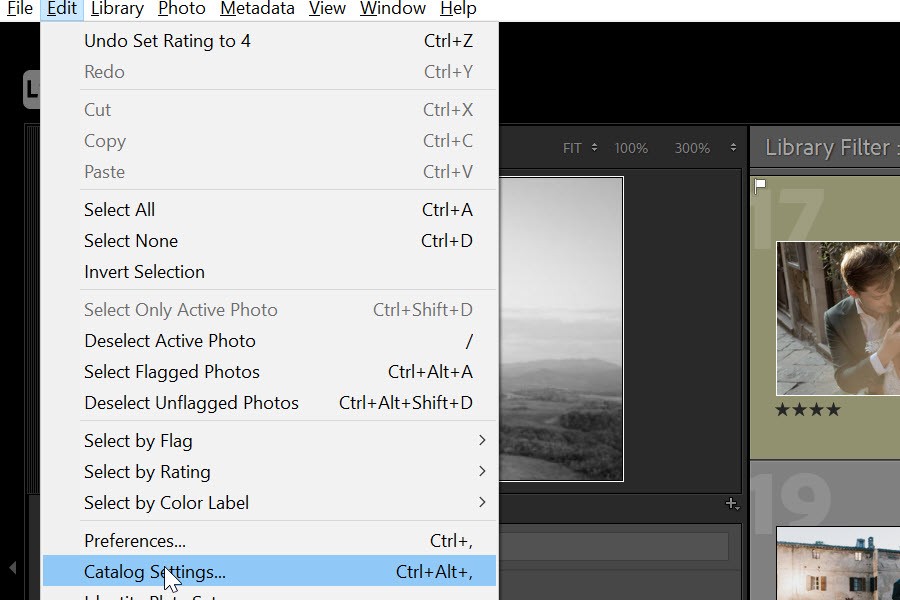
Quando é preciso um retoque mais profundo, basta escolher Editar em > Photoshop. O Lightroom cria automaticamente uma cópia TIFF ou PSD com as edições RAW incorporadas. Depois de guardar, a versão retocada fica empilhada automaticamente com o original, e o fluxo de trabalho mantém-se organizado e rastreável do início ao fim.
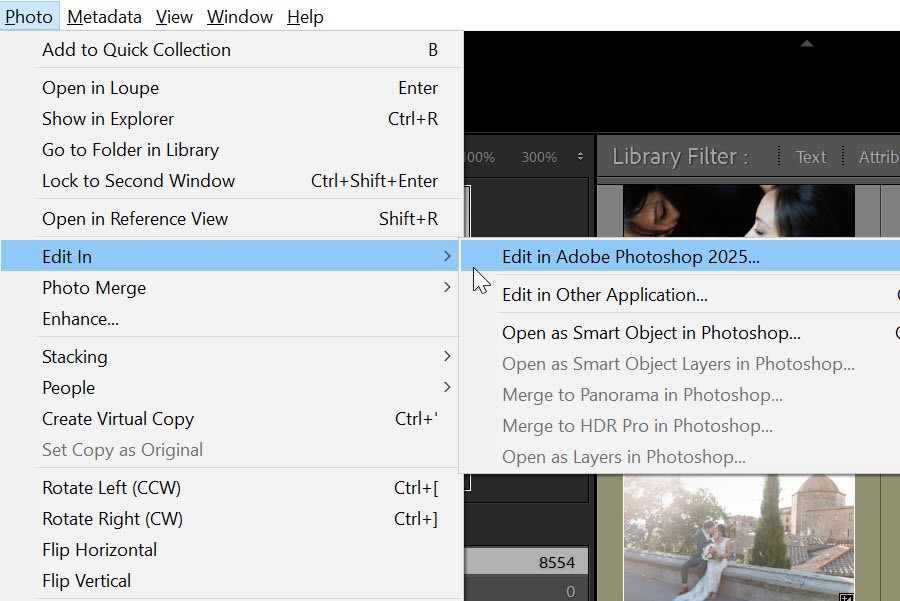
Fotos: Formaphotography
Dicas profissionais para o Lightroom Classic
Estratégia de pré-visualizações: para começar a curadoria de imediato, convém criar pré-visualizações Padrão ou 1:1 na importação. Com pouco tempo, as pré-visualizações Incorporadas e secundárias permitem começar a ordenar logo e deixar o Lightroom gerar as pré-visualizações completas mais tarde.
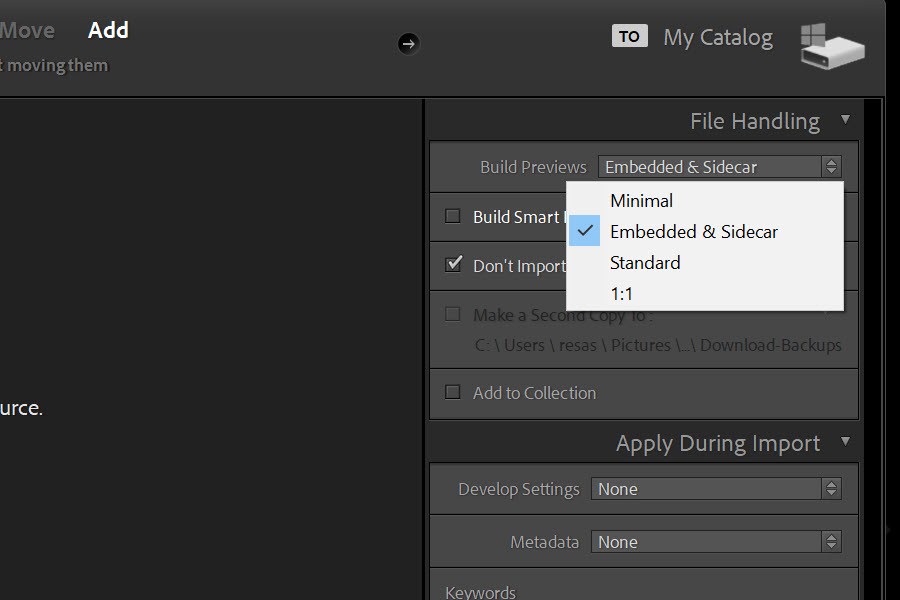
Saúde do catálogo: o catálogo e as pré-visualizações devem ficar num SSD rápido, e os RAW ativos num disco NVMe fiável ou num disco externo de alta velocidade. Otimizar o catálogo com regularidade e manter backups rotativos e verificados evita lentidão ou corrupção de dados.
Fotos: Formaphotography
Velocidade no Revelar: ativar a aceleração por GPU dá um desempenho mais fluido (a não ser que um driver específico cause instabilidade). A Sincronização automática deve ser usada com intenção, em subconjuntos lógicos, e os presets adaptativos garantem looks consistentes em condições de luz mistas. Para resultados ainda mais rápidos, os profissionais podem integrar o fluxo de edição assistido por inteligência artificial do Neurapix
Coleções inteligentes para as entregas: Coleções inteligentes como “Escolhidas E não Rejeitadas”, “Rótulo de cor ‘Retouch’” ou “Classificação ≥ 4” automatizam o acompanhamento do progresso e das seleções prontas a exportar.
Captura tethered e estúdio: a captura tethered do Classic é robusta para sessões de retratos profissionais, fotografia de recém-nascidos ou estúdios controlados. Presets de importação e modelos de metadados simplificam o processo e garantem que cada foto entra no catálogo com a etiqueta e os ajustes certos.
Lightroom (cloud): editar em qualquer lugar
O Lightroom (cloud) foi pensado para fotógrafos que querem flexibilidade e simplicidade sem perder capacidade de edição. Usa o mesmo motor Camera Raw do Lightroom Classic, mas numa interface mais limpa e moderna, focada na rapidez e na mobilidade.
Em viagem ou com vários dispositivos, o Lightroom (cloud) mantém tudo sincronizado. É possível importar uma sessão no portátil durante um evento, rever e marcar favoritas com um cliente no iPad e dar os últimos retoques a algumas fotos no telefone antes de dormir: cada edição, classificação e ajuste fica sincronizado. A interface é minimalista de propósito: menos painéis, sem troca complexa de módulos e com foco no essencial, editar e partilhar para provas rápidas com o cliente.
Pesquisa inteligente e assistência por inteligência artificial
A pesquisa inteligente do Lightroom, com tecnologia Adobe Sensei, reconhece automaticamente o conteúdo das imagens. Basta escrever “bouquet”, “primeira dança”, “pés de bebé”, “troféu” ou “orador em palco” para encontrar esses momentos de imediato. Isto poupa inúmeras horas de palavras-chave manuais e faz da versão cloud uma biblioteca de fotos surpreendentemente capaz, apesar da simplicidade.
Os compromissos a ter em conta
O armazenamento na nuvem, no entanto, pode ficar caro com grandes volumes de trabalho. Os RAW pesados de casamentos, torneios desportivos ou eventos de vários dias ocupam depressa o espaço disponível. Convém escolher bem o que se sincroniza como original completo e considerar as Visualizações inteligentes para poupar armazenamento.
Em comparação com o Classic, o Lightroom (cloud) oferece menos controlo sobre a biblioteca e os metadados: não tem módulo Imprimir, tem campos de metadados limitados e opções de captura tethered simplificadas. O processamento em lote funciona bem com copiar e colar ou edições com seleção múltipla, mas a Sincronização automática e as Coleções inteligentes do Classic ganham ainda na gestão eficiente de milhares de imagens.
Quando o Lightroom (cloud) brilha
O Lightroom (cloud) adapta-se a quem viaja muito, faz provas com clientes num tablet e quer um portefólio portátil. Numa configuração híbrida, o Lightroom Classic guarda o acervo de longo prazo e o Lightroom (cloud) trata dos projetos ativos, das revisões com clientes ou da edição em movimento.
Importar no Classic, sinalizar as escolhidas e exportar um subconjunto menor em DNG para o Lightroom (cloud) para provas, ou usar a sincronização do Classic para enviar Visualizações inteligentes de uma Coleção escolhida. Nos álbuns partilhados na nuvem, os clientes marcam as favoritas, e essas marcas sincronizam com o catálogo do Classic. Um pequeno conjunto de presets pensados para o telefone ajuda a criar no momento teasers prontos para as redes sociais.
Em resumo, o Lightroom (cloud) dá liberdade criativa em qualquer lugar. Mantém os projetos ativos acessíveis, as edições sincronizadas e o fluxo de trabalho fluido, enquanto o Lightroom Classic é a âncora de toda a biblioteca.
Lightroom Classic ou Lightroom (cloud)?
O Lightroom Classic é a escolha preferida para quem fotografa regularmente grandes volumes, muitas vezes centenas ou milhares de imagens por trabalho. Foi concebido para manter um acervo local de longo prazo, com catalogação profunda, controlo fiável dos metadados e exportações em lote rápidas. Dá controlo total sobre a estrutura das pastas e o armazenamento local, sem depender da largura de banda da nuvem. O Classic também é ideal para sessões tethered, fluxos de trabalho de estúdio e impressão direta.
O Lightroom (cloud), por outro lado, aposta na portabilidade e na simplicidade. Foi feito para fluxos de trabalho mais pequenos ou mais ágeis, com uma interface limpa e moderna e sincronização automática entre todos os dispositivos. A pesquisa com inteligência artificial substitui a organização manual complexa por uma descoberta intuitiva das imagens, o que o torna perfeito para trabalho em viagem, sessões mais pequenas e provas ou colaboração com clientes em movimento.
Muitos profissionais combinam os dois: o Lightroom Classic serve de acervo principal, e o Lightroom (cloud) trata dos projetos em curso e das provas em mobilidade. Para manter a eficiência, basta sincronizar para a nuvem apenas Visualizações inteligentes ou coleções selecionadas e, quando os trabalhos estiverem concluídos, guardar as versões finais no Classic ou no armazenamento de longo prazo.
Photoshop: acabamento ao pixel
O Photoshop é onde acontece o trabalho mais minucioso e manual. Não serve para processar milhares de imagens, mas sim para melhorar as poucas que mais importam: as fotos principais que definem a galeria, a impressão ou a campanha.
O ideal é fazer 90 a 95% da edição no Lightroom ou no Camera Raw: exposição, cor, tons e correções de objetiva são mais rápidos e uniformes aí. Depois, só as fotos mais fortes seguem para o Photoshop para um refinamento ao nível do pixel: remover distrações, alisar tecidos, aperfeiçoar a pele ou compor elementos.
No Lightroom Classic ou no Lightroom (cloud), a opção Editar em > Photoshop abre a imagem com todos os ajustes RAW intactos. No fim do trabalho, basta guardar: a imagem editada fica empilhada automaticamente na biblioteca do Lightroom, e as exportações mantêm-se organizadas.
Técnicas inteligentes para um controlo avançado
Objetos inteligentes & Filtro Camera Raw: ao passar do Lightroom para o Photoshop, abrir como Objeto inteligente permite voltar mais tarde ao Adobe Camera Raw e afinar a exposição, o equilíbrio de branco ou a textura sem refazer as edições.
Separação de frequências: com moderação, em retratos de perto ou trabalhos de beleza. Nos retratos, os tons devem manter-se consistentes e naturais.
Preenchimento com reconhecimento de conteúdo & Ferramenta Remover: eliminam distrações num instante, como fita adesiva no chão, sinais de saída, marcas nos fundos ou faixas de patrocinadores em eventos.
Ações personalizadas: automatizam passos repetitivos como marcas de água, nitidez ou redimensionamento para saída, mas as exportações em massa ficam a cargo do Lightroom; o Photoshop brilha na precisão, não no volume.
Disciplina nas camadas: dar nomes às camadas e agrupá-las de forma lógica. Manter as máscaras organizadas e não destrutivas.
Nem todas as fotos precisam do Photoshop. O melhor é reservá-lo para os momentos que ganham de verdade com ele: retratos íntimos de casais, grandes planos de pais com o recém-nascido, a foto principal de um orador ou a celebração do golo da vitória.
Um microfluxo típico no Photoshop é assim: corrigir ou clonar distrações (sinais de saída, fita adesiva no chão, cabelos soltos), subexpor e superexpor em camadas de cinzento a 50% ou de Curvas para dar profundidade e forma, aplicar o Dissolver com leveza para corrigir distorções, afinar os tons com Cor seletiva ou Curvas e limpar fundos com o Preenchimento com reconhecimento de conteúdo ou a Ferramenta Remover. Depois de guardar, a imagem editada fica empilhada automaticamente no Lightroom Classic, e as exportações mantêm-se organizadas.
Enquanto o Photoshop trata desses refinamentos artísticos, muitos fotógrafos aceleram hoje o fluxo de trabalho no Lightroom com ferramentas assistidas por inteligência artificial como o Neurapix. Segundo a ePHOTOzine , integra-se na perfeição no Adobe Lightroom Classic, ajuda os profissionais a editar grandes conjuntos em lote com qualidade consistente e liberta tempo para o trabalho criativo no Photoshop.
Adobe Camera Raw (ACR): o motor por baixo do capô
O Adobe Camera Raw, ou ACR, é o processador RAW por trás do Lightroom e do Photoshop. Ao abrir um RAW no Photoshop ou no Bridge, o ACR aparece automaticamente, com os mesmos controlos deslizantes, controlos de tons e reprodução de cor do módulo Revelar do Lightroom. É o mesmo motor, só com outra porta de entrada.
O ACR é ideal para trabalhar sem catálogo ou fazer ajustes rápidos diretamente a partir das pastas. Basta abrir uma pasta no Bridge, selecionar as imagens e abri-las no ACR para correções de tons, ajustes de cor ou edições em lote.
No Photoshop, o Filtro Camera Raw aplica ajustes ao estilo RAW a qualquer camada ou Objeto inteligente. Isto permite edições não destrutivas mesmo em imagens achatadas: uma ponte poderosa entre a flexibilidade do RAW e a precisão ao nível do pixel.
O ACR brilha em trabalhos pequenos ou médios, edições pontuais ou projetos colaborativos em que designers e fotógrafos trabalham a partir de discos partilhados. Para grandes casamentos ou fins de semana desportivos, porém, o catálogo e as Coleções inteligentes do Lightroom Classic são sempre mais rápidos na gestão de milhares de imagens.
Edição em lote no ACR
Selecionar várias imagens no Bridge e escolher Abrir no Camera Raw.
Ajustar uma imagem, depois selecionar todas e clicar em Sincronizar configurações para aplicar as alterações.
Escolher Concluído para guardar as definições em XMP ou Abrir para seguir para o Photoshop.
A opção guardar a partir do ACR serve para gerar rapidamente JPEG ou TIFF sem abrir o Photoshop.
Bridge: controlo sem catálogo
O Adobe Bridge é um navegador de imagens e gestor de recursos digitais para tudo: perfeito para ver as pastas por completo sem as colocar num catálogo do Lightroom. Mostra miniaturas e metadados de imediato, permite classificar, atribuir rótulos e palavras-chave e mudar o nome às imagens, e integra-se de perto com o Photoshop e o Adobe Camera Raw.
O Bridge é um ótimo primeiro passo para fotógrafos que preferem controlo manual. Permite rever os RAW diretamente do cartão, atribuir estrelas ou rótulos de cor e até mudar o nome a imagens em lote antes da importação. Essas classificações e rótulos ficam guardados como metadados XMP, por isso, se as mesmas imagens entrarem mais tarde no Lightroom Classic, as decisões de curadoria vão com elas.
Metadados e operações em lote
O Bridge destaca-se na gestão de metadados e permite acrescentar rapidamente dados de copyright e IPTC a centenas de imagens de uma vez. Mudar o nome e processar em lote é igualmente fácil: renomear grandes conjuntos, converter formatos ou executar Ações do Photoshop através do Processador de imagens. O Bridge simplifica os passos repetitivos de preparação antes da edição mais profunda.
O Bridge não edita imagens; trabalha em conjunto com o Camera Raw e o Photoshop. Um duplo clique num RAW e o ACR abre automaticamente para correções de tons e cor. Esta configuração faz do Bridge um aliado eficiente, mesmo para quem passa a maior parte da vida de edição no Lightroom.
Tudo junto: um fluxo de trabalho rápido e real (casamento com 1.500 imagens)
Esta mesma estrutura adapta-se muito bem a outros cenários de grande volume, de sessões de família e recém-nascidos a torneios desportivos ou eventos empresariais com vários oradores.
Passo 1: importação e curadoria
Opção A: centrada no Classic (a mais rápida para a maioria)
Importar todas as imagens para o Lightroom Classic e copiá-las para uma estrutura de pastas clara, como YYYY/YYYY-MM-DD_ClientName/01_RAW/.
Usar sinalizadores ou estrelas com o Avanço automático para percorrer o conjunto depressa, rejeitar as fotos fracas e passar as de 4 e 5 estrelas para uma Coleção Picks. Para fotos quase iguais, como o primeiro beijo ou o lançamento do bouquet, a vista Pesquisa permite uma comparação imediata lado a lado.
Fotos: Formaphotography
Opção B: primeiro o Bridge (quando o tempo aperta ou para deixar de fora as fotos descartadas)
Com pouco tempo, abrir o cartão diretamente no Bridge, rever em tamanho total com a barra de espaço, classificar as escolhidas e, se quiser, mudar-lhes logo o nome em lote. Depois, importar apenas as imagens selecionadas para o Lightroom Classic para edição e entrega. Assim, o catálogo fica enxuto, embora se perca o registo das rejeitadas, que às vezes dá jeito se os clientes pedirem mais tarde outros ângulos.
Nos torneios, a curadoria pode começar por clube ou atleta, com um rótulo de cor por clube, e depois ser afinada pelos momentos-chave de ação. Em conferências ou eventos empresariais, a ordenação por orador ou sessão, com filtros por hora de captura e câmara ou objetiva, agrupa as imagens de forma eficiente.
Passo 2: edição em lote (correções globais)
No módulo Revelar do Lightroom Classic, começar por uma imagem representativa de cada cenário de luz: sombra exterior, hora dourada, discursos com luz de tungsténio ou flashes de estúdio. Definir equilíbrio de branco, exposição, contraste e correções de objetiva e aplicar redução de ruído nas fotos com ISO alto.
Guardar presets específicos para cada cena, como Reception DJ Lights Base, para reutilizar. A Sincronização automática trata dos ajustes globais, e as máscaras com inteligência artificial (Assunto, Céu, Fundo) equilibram rostos e ambientes com eficiência. Em sessões de família ou de recém-nascidos, a gradação de cor deve ser suave para preservar tons de pele naturais.
Para quem trabalha sem catálogo, o caminho Bridge + ACR oferece a mesma flexibilidade: abrir um lote no ACR, ajustar uma foto, sincronizar as definições em todas e clicar em Concluído para gravar as edições em XMP. É ideal para pequenos estúdios ou designers que precisam de correções rápidas e consistentes de exposição e tons antes da paginação.
Passo 3: retoque seletivo (Photoshop)
Nem todas as imagens merecem um trabalho profundo: o Photoshop fica reservado para as poucas que ganham de verdade com ele, como retratos de casais, grandes planos de recém-nascidos, fotos principais de oradores ou celebrações de vitórias. No Lightroom Classic, escolher Editar em > Photoshop (ou abrir como Objeto inteligente, caso seja preciso afinar as definições RAW mais tarde).
Um fluxo focado no Photoshop inclui corrigir ou clonar distrações como sinais de saída ou cabelos soltos, subexpor e superexpor em camadas de cinzento a 50 % ou de Curvas para dar profundidade, um Dissolver suave para pequenas distorções, afinação de cor com Cor seletiva ou Curvas e limpeza de fundos com o Preenchimento com reconhecimento de conteúdo ou a Ferramenta Remover. No fim, basta guardar: o Lightroom empilha a imagem retocada com o original, e o fluxo de exportação mantém-se intacto.
Passo 4: presets de exportação e entrega
JPEG em resolução total (qualidade 92 a 100, sRGB para a maioria dos clientes, Adobe RGB ou ProPhoto RGB se o laboratório de impressão o exigir).
Versão web com 2048 px no lado maior (qualidade cerca de 80, com nitidez para visualização digital).
Conjunto para redes sociais com 1080 px, para partilhar depressa.
TIFF pronto para impressão, para o design do álbum.
Aplicar marcas de água nos conjuntos para web e redes sociais, mas não nas versões principais, a não ser que o cliente o peça. Usar nomes consistentes como Client_Event_####.jpg e, em trabalhos desportivos ou escolares, acrescentar números dos atletas ou códigos de clube para facilitar a pesquisa aos clientes.
Passo 5: armazenamento e entrega final
Gravar os metadados nas imagens ou em XMP associados (Cmd/Ctrl + S) para que as edições se mantenham portáteis entre sistemas. Fazer backup num disco principal e ainda fora do local/NAS/RAID com controlo de versões, por segurança. Em colaboração à distância com um retocador ou designer de álbuns, exportar um catálogo com Visualizações inteligentes das imagens selecionadas.
Configuração rápida e dicas de desempenho
Com milhares de imagens, o desempenho do sistema pode fazer ou desfazer o fluxo de trabalho. Investir numa configuração rápida e estável não é um luxo: é essencial para uma pós-produção consistente e sem stress.
O hardware conta
O catálogo do Lightroom e as pré-visualizações devem ficar num SSD rápido, e os RAW ativos num disco NVMe, para um desempenho ideal. Para casamentos e eventos, 32 GB de RAM são uma base confortável, enquanto 64 GB dão ao Lightroom e ao Photoshop margem suficiente para correrem lado a lado sem atrasos. Ativar a aceleração por GPU (a não ser que haja instabilidade com drivers específicos) acelera a renderização, as máscaras com inteligência artificial e o desempenho dos pincéis.
Higiene do catálogo e estratégia de pré-visualizações
Um catálogo principal por ano ou por área de negócio mantém tudo organizado e eficiente. O catálogo e as pré-visualizações devem ficar num SSD rápido, com backups regulares para outro disco ou para a nuvem, com verificação automática.
Basta criar as pré-visualizações realmente necessárias (Padrão ou 1:1 para uma curadoria detalhada, ou Incorporadas e secundárias quando o tempo aperta) e configurá-las para serem eliminadas automaticamente após 30 dias, para recuperar espaço em disco depois das entregas aos clientes. Executar Otimizar catálogo depois de grandes importações ou longas sessões de curadoria mantém o Lightroom Classic rápido e estável.
Presets, modelos e gestão de cor
Vale a pena criar presets de importação para correções de objetiva e curvas de tons base; presets de exportação para resolução total, web e redes sociais; presets de metadados para copyright e dados do estúdio; e modelos de nomes para uma estrutura consistente. As máscaras adaptativas ou com inteligência artificial devem ser usadas com moderação nos presets: garantem exposição e tons de pele consistentes, mas a subtileza mantém o look natural.
Calibrar o monitor regularmente e manter um espaço de cor de trabalho consistente. O sRGB cobre a maioria das entregas a clientes e para a web, enquanto o Adobe RGB ou o ProPhoto RGB são melhores para fine art e trabalhos de laboratório. A prova de cor virtual no Lightroom ou no Photoshop é indicada para páginas de álbuns, imagens de marca e qualquer projeto em que a cor seja crítica.
Nomes das imagens e níveis de armazenamento
Usar nomes claros e profissionais, como CLIENT_YYYYMMDD_####.ext. Para escolas e desporto, acrescentar nomes de turmas, IDs de atletas ou códigos de clube torna as imagens pesquisáveis.
Organizar o armazenamento em três níveis:
Armazenamento quente (trabalhos ativos): SSD ou NVMe interno.
Armazenamento morno (época atual): RAID ou NAS com rede rápida de 2,5 ou 10 GbE.
Armazenamento frio (acervo): conjuntos de HDD de grande capacidade ou armazenamento frio na nuvem.
Manter três cópias de tudo (uma local, um backup no local e outro fora) protege o sustento do fotógrafo contra falhas de disco ou perda de dados.
Captura tethered e configurações de estúdio
Para fotógrafos de estúdio, pastas monitorizadas ou presets de captura tethered aplicam edições básicas em tempo real. O Lightroom aplica automaticamente contraste, corte ou correções de tons de pele à medida que se fotografa, o que dá aos clientes pré-visualizações cuidadas durante a sessão e mantém a eficiência no set.
Resumo rápido e dicas extra para cada nicho fotográfico
Lembrete rápido de que ferramenta da Adobe serve para cada tarefa:
Curadoria mais rápida de grandes conjuntos: Lightroom Classic (com pré-visualizações criadas) ou Bridge (navegação sem importação).
Edições em massa com resultados consistentes: Lightroom Classic (Sincronização automática ou definições sincronizadas) ou ACR (Sincronizar configurações para lotes mais pequenos).
Retoque profundo: Photoshop (camadas, máscaras, Preenchimento com reconhecimento de conteúdo, Dissolver).
Edição e partilha em movimento: Lightroom (cloud).
Metadados e renomeação em lote: Bridge.
Motor de edição RAW comum às aplicações: ACR (dentro do Lightroom, do Photoshop e do Bridge).
Adaptar o fluxo de trabalho a cada nicho fotográfico
Casamentos e casais: criar presets por cenário de luz ao longo da época: cerimónias com luz de tungsténio, fins de tarde de verão em contraluz, receções com luzes LED. A máscara Selecionar assunto ilumina os rostos sob as luzes do DJ, e uma curva de tons suave e consistente dá coesão.
Famílias e crianças: edições naturais e intemporais. Os pais valorizam tons autênticos e pele limpa mais do que um alisamento pesado. Os “momentos de álbum” (gargalhadas genuínas, abraços e emoção) devem ser sinalizados apenas para um refinamento ligeiro no Photoshop.
Sessões de recém-nascidos e bebés: manter texturas suaves e realistas e cores subtis. Atenção a dominantes vermelhas ou magenta na pele delicada, e separação de frequências com moderação para manter o detalhe natural.
Desporto: sincronizar claridade, textura e contraste em sequências inteiras para manter um impacto consistente. Cortar na proporção que a plataforma de provas ou de vendas espera. Incluir números dos atletas ou códigos de clube nos nomes das imagens para que os pais encontrem o atleta deles.
Empresas e eventos corporativos: a consistência é tudo. Aplicar em lote o mesmo equilíbrio de branco e a mesma limpeza de fundo a todos os retratos. Manter uma lista de verificação de retoque (reflexos nos óculos, alinhamento da gola, remoção de cotão) garante um look consistente e cuidado.
Com um fluxo de trabalho afinado para cada nicho, aumentam tanto a rapidez como a satisfação dos clientes, e a assinatura visual mantém-se consistente em todos os projetos.
Resolução de problemas e armadilhas a evitar
A luz mista pode ser traiçoeira. O melhor é criar subconjuntos separados para luzes do DJ, luz ambiente e luz do dia e sincronizar as definições dentro de cada grupo. A gradação de cor deve ser ajustada por subconjunto, em vez de um look universal. Se o Lightroom (cloud) avisar que o espaço de armazenamento é pouco, convém pausar a sincronização e passar os projetos concluídos de volta para o Lightroom Classic, ou exportá-los como Visualizações inteligentes DNG em vez de RAW completos, para poupar espaço.
Quando o Lightroom Classic fica lento, vale a pena verificar as definições da GPU, o tamanho das pré-visualizações e a localização da cache. O catálogo e as pré-visualizações devem ficar num SSD, e os catálogos nunca em discos de rede, para manter a velocidade. Para evitar imagens ou edições duplicadas, deve existir uma única fonte principal, o catálogo do Lightroom Classic, para todas as classificações e rótulos. Em colaboração, o ideal é exportar um Catálogo com Visualizações inteligentes em vez de enviar pastas soltas.
Por fim, atenção a mudanças de cor inesperadas online. Exportar sempre em sRGB, a não ser que uma plataforma peça outro perfil, e nunca remover os perfis incorporados sem ter a certeza de como a plataforma faz a gestão de cor.
Considerações finais
Para a maioria dos fotógrafos com grandes volumes (casamentos, famílias, crianças, eventos, casais, recém-nascidos ou desporto), a combinação vencedora é ainda Lightroom Classic + Photoshop. O Lightroom Classic faz o trabalho pesado: importação, organização, curadoria rápida, edição em lote e exportação. O Photoshop entra quando a precisão conta: os últimos 5 a 10% que transformam ótimas imagens em peças de portefólio.
O Lightroom (cloud) tem lugar garantido pela portabilidade e pela colaboração em tempo real: provas num iPad, exportações rápidas para redes sociais ou trabalho em viagem. O Bridge é a ferramenta flexível para navegar, editar metadados rapidamente e renomear em lote. E o Camera Raw alimenta discretamente todas elas e garante cor e tons consistentes em todas as aplicações. Com cada ferramenta usada na melhor fase do processo, o fluxo de trabalho fica mais rápido, mais tranquilo e mais fiável. Menos tempo a lutar com pastas e imagens, mais tempo para criar fotografias que os clientes vão guardar com carinho e partilhar com orgulho.



A Neurapix é uma startup alemã sediada em Göttingen. Fundada em 2021, desenvolveu uma inteligência artificial que aprende o estilo de edição de cada fotógrafo e o aplica diretamente no Adobe Lightroom. Assim, grandes volumes de fotos ficam editados no estilo pessoal numa fração do tempo, com horas de trabalho poupadas.
Foco na fotografia.
Nós editamos.

Edição e seleção com inteligência artificial para fotógrafos, diretamente no Lightroom Classic.