Weitere Features
Schritt 01 — „Bilder bearbeiten“ öffnen
Wähle deine Fotos in Lightroom Classic aus und gehe auf Bibliothek → Zusatzmoduloptionen → Bilder bearbeiten.
Schritt 02 — Studio Crop aktivieren
Wähle unter „Zuschnitt“ die Option „Studio Crop“. Wähle dann unter „Studio Crop“ einen der drei Stile:
Studio Crop · Normal — Ausgewogen, etwas Freiraum um das Motiv
Studio Crop · Halber Körper — Zuschnitt auf halben Körper
Studio Crop · Dreiviertel — Zuschnitt auf Dreiviertel
Schritt 03 — Seitenverhältnis festlegen
Wähle das gewünschte Seitenverhältnis (z. B. 2:3) und aktiviere bei Bedarf „An Augen ausrichten“.
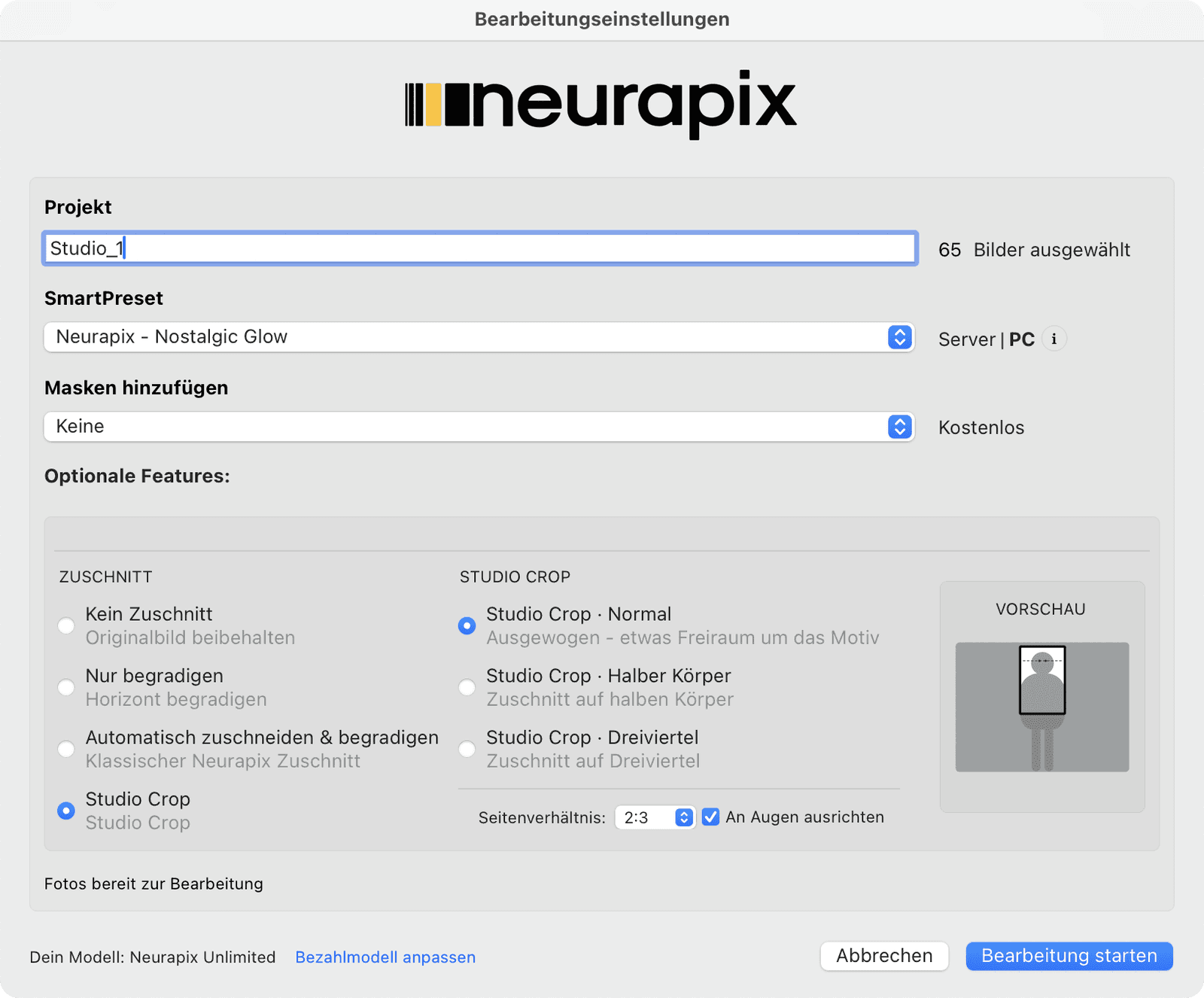
Schritt 04 — Bearbeitung starten
Klicke auf „Bearbeitung starten“ — Studio Crop wird bei der Verarbeitung automatisch auf alle Fotos angewendet.
💡 Die Vorschau rechts im Dialog zeigt live, wie der Zuschnitt aussieht. Im Unlimited-Plan sind Zusatz-Features wie der Zuschnitt inklusive; mit Pay-per-Picture kosten sie 0,01 € pro Bild extra – macht höchstens 0,05 € pro Foto.

Du fotografierst.
Wir bearbeiten.

KI-Bildbearbeitung und Bildauswahl für Fotograf:innen – direkt in Lightroom Classic.