Neurapix Editing
Verwandle deine Bearbeitungshistorie in eine persönliche KI und bearbeite Tausende von Fotos in wenigen Minuten – mit voller Kontrolle über jeden einzelnen Regler.
Tiefgreifende Integration
Neurapix ist vollständig in Lightroom Classic integriert. Kein Wechseln zwischen Programmen, keine mühsamen Exporte – behalte deinen gesamten Workflow an einem einzigen Ort.

Deine Bilder im Flow.
Neurapix Flow schließt die Lücke zwischen Auslöser und Bildauswahl. Deine Fotos landen per WLAN-Upload oder SD-Karte in Lightroom Classic – bereits mit Neurapix bearbeitet und bereit zur finalen Auswahl.
Ein Shooting - jeder Zuschnitt, den deine Kunden bestellt haben.


Studio Crop im Detail entdecken
Features
Zuschneiden & Ausrichten
Lernt deinen Bildausschnitt nach 500 Zuschnitten.

Schwarz-Weiß SmartPresets
Trainiere einen Schwarz-Weiß-Look mit nur 20 Bildern.


Adobes KI-Masken an Bord
Deine adaptiven Presets – automatisch angewendet.
Einheitliche Farben
Neurapix berücksichtigt jedes Bild im Projekt – so passen Hauttöne und Weißabgleich vom ersten bis zum letzten Foto zusammen.


+20.000 Downloads
MxM Photo
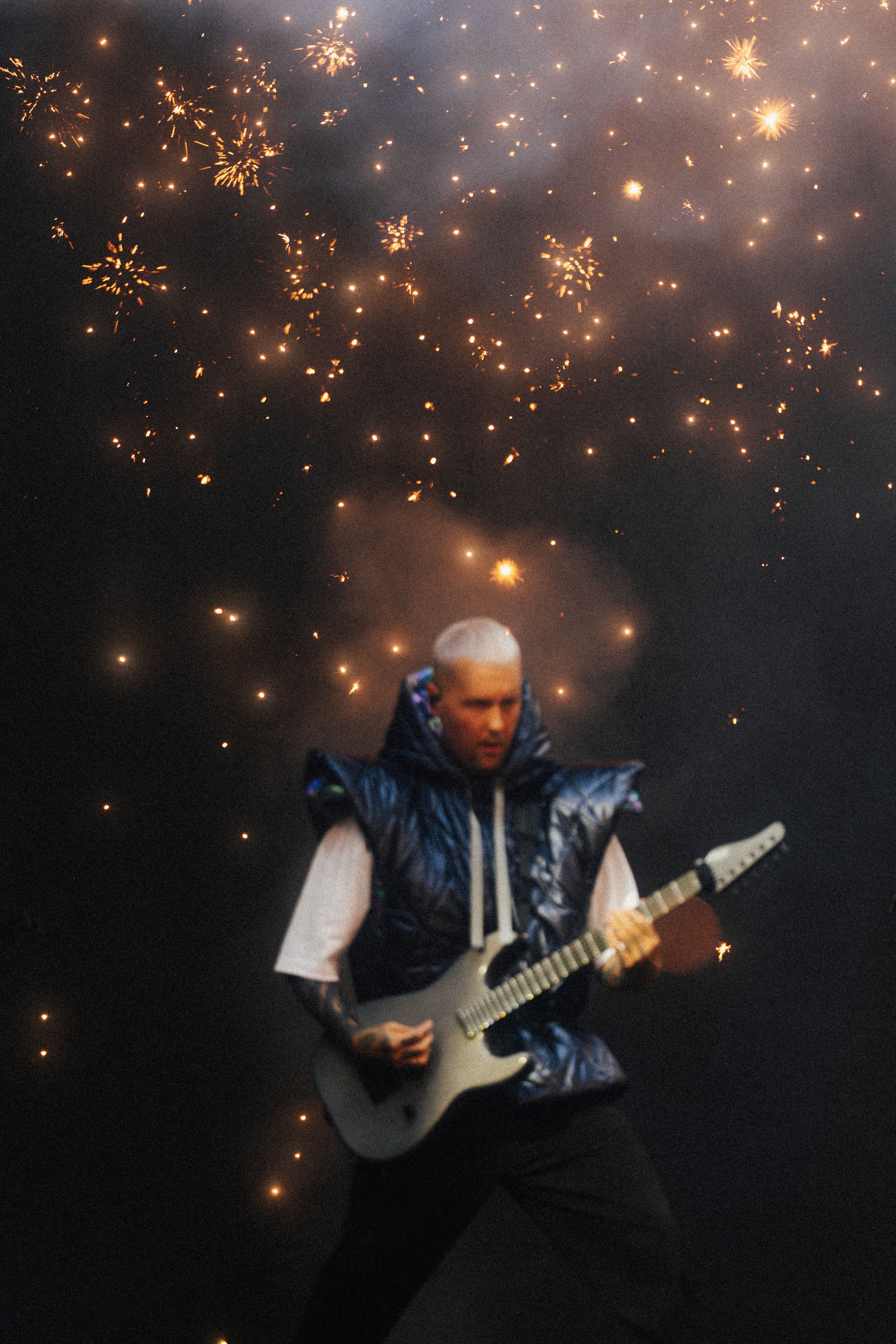
Konzerte & Events

Marc Bremer
Sport








Dein Look, dein Weg.

Einmalige Projekte & schneller Einstieg
Bearbeite einmalig 20 Bilder und leg in wenigen Minuten los.


Dein ganz persönlicher Signature-Look
Lade 500+ bearbeitete RAWs hoch – dein SmartPreset erledigt den Rest.


PRO SmartPresets, auf dich abgestimmt
Kaufe ein PRO SmartPreset aus unserem Store und passe es an deinen eigenen Stil an.



Immer flexibel
Dein Stil hat sich geändert?
Deine KI hält dir den Rücken frei.
Für einheitliche Ergebnisse solltest du darauf achten, keine unterschiedlichen Stile zu mischen. Erstelle lieber ein neues SmartPreset, wenn sich deine Ästhetik verändert, oder passe deine Basiskonfiguration direkt in Lightroom an.
Wähle deinen Workflow:
Lokal oder Server-powered.
Auf deinem Computer
Schau live zu, wie deine Fotos in Lightroom Classic bearbeitet werden.
- Deine RAW-Dateien bleiben lokal
- Nutzt deine eigene Hardware – ohne Upload-Zeit
- Funktioniert offline nach einer kurzen Lizenzprüfung
Server-powered
Genieße maximale Flexibilität und Geschwindigkeit.
- Keine eigene GPU nötig
- Schnelle Bearbeitung dank leistungsstarker Server
- 100 % DSGVO-konformer Datenschutz
Wie erstelle ich ein SmartPreset?
Wähle einfach über das Lightroom-Menü (Bibliothek > Zusatzmoduloptionen > SmartPreset erstellen) die Option „SmartPreset erstellen“ aus, während du bearbeitete RAW-Bilder ausgewählt hast. Mehr Infos dazu findest du in unseren Tutorial-Videos.
Wie lange dauert es, ein SmartPreset zu erstellen?
Wie lange die Erstellung dauert, hängt von verschiedenen Faktoren ab – zum Beispiel von der aktuellen Serverauslastung (Warteschlange) und der Anzahl deiner hochgeladenen Bilder. Normalerweise ist dein SmartPreset innerhalb von eineinhalb bis drei Stunden fertig, manchmal geht es aber auch etwas schneller oder dauert ein wenig länger. Wenn du ein SmartPreset für die lokale Bearbeitung im Rahmen von Neurapix Unlimited vorbereitest, kann das bis zu zwei Tage dauern. Keine Sorge: In jedem Fall bekommst du sofort eine E-Mail-Benachrichtigung, sobald dein SmartPreset einsatzbereit ist.
Was ist eigentlich der Unterschied zwischen Server- und lokaler Verarbeitung?
Wo deine Bilder bearbeitet werden, hängt ganz von deinem gewählten Preismodell ab. Wenn du dich für die Einzelbild-Abrechnung entscheidest, findet die Bearbeitung auf den deutschen Servern von Neurapix statt. Deine Fotos werden dabei in einem intelligent vorverarbeiteten Format hochgeladen und nach der Anpassung als komplettes Event wieder heruntergeladen. Das Ganze geht superschnell – mit bis zu 1.000 Bildern pro Minute. Mit Neurapix Unlimited hingegen bearbeitest du deine Bilder direkt lokal auf deinem eigenen Computer. Die genaue Geschwindigkeit hängt hierbei von deiner Hardware ab. Im Vergleich zur Server-Bearbeitung laufen die Ergebnisse in „Wellen“ (Batches) ein. Das bedeutet für dich: Die ersten fertigen Bilder siehst du schon nach wenigen Sekunden. Dank dieser Echtzeit-Bildbearbeitung entfällt für dich auch der spätere Download der Ergebnisse.
Wie bearbeite ich Fotos mit Neurapix?
Wähle in Adobe Lightroom Classic einfach alle Bilder aus, die du bearbeiten möchtest, und klicke im Lightroom-Menü auf „Bibliothek“ > „Zusatzmoduloptionen“ > „Bilder bearbeiten“. Such dir nun das gewünschte SmartPreset aus und klicke auf „Bearbeiten“. Bei Bedarf kannst du auch optionale Funktionen und Masken anwenden.
Wie bearbeite ich meine Fotos mit Neurapix in Schwarz-Weiß?
Das Ganze funktioniert mit einem Schwarz-Weiß-SmartPreset übrigens genauso einfach wie bei der farbigen Variante: Klicke im Lightroom-Menü auf „Fotos bearbeiten“, wähle Deinen Liebsten B/W-Style aus und wende ihn wie gewohnt als eigenständiges SmartPreset an. Falls Du Deine Fotos zuerst in Farbe bearbeitet hast, kannst Du sie im Anschluss ganz einfach noch einmal mit einem B/W-SmartPreset bearbeiten – arbeite hierfür bei Bedarf am besten mit virtuellen Kopien.

Du fotografierst.
Wir bearbeiten.

KI-Bildbearbeitung und Bildauswahl für Fotograf:innen – direkt in Lightroom Classic.