Neurapix Editing
Transformez votre historique de retouche en une IA personnelle et sublimez des milliers de photos en quelques minutes seulement, tout en gardant un contrôle absolu sur chaque curseur.
Une intégration en profondeur
Neurapix s'intègre parfaitement à Lightroom Classic. Pas besoin de jongler entre plusieurs applications ou de faire des exports fastidieux : vous conservez l'intégralité de votre flux de travail au même endroit.

Laissez vos photos couler de source.
Neurapix Flow comble l'écart entre le déclenchement et votre sélection. Vos images arrivent dans Lightroom Classic par Wi‑Fi ou via la carte SD – déjà retouchées avec votre look Neurapix complet et prêtes pour le tri.


Les fonctionnalités
Recadrer et redresser
Adopte votre cadrage après 500 recadrages.

SmartPresets Noir & Blanc
Entraînez un style noir et blanc avec 20 images.


Masques IA d'Adobe intégrés
Vos paramètres adaptatifs, appliqués pour vous.
Des couleurs cohérentes
Neurapix prend en compte chaque image du projet : tons de peau et balance des blancs restent harmonieux de la première à la dernière photo.


+ de 20 000 téléchargements
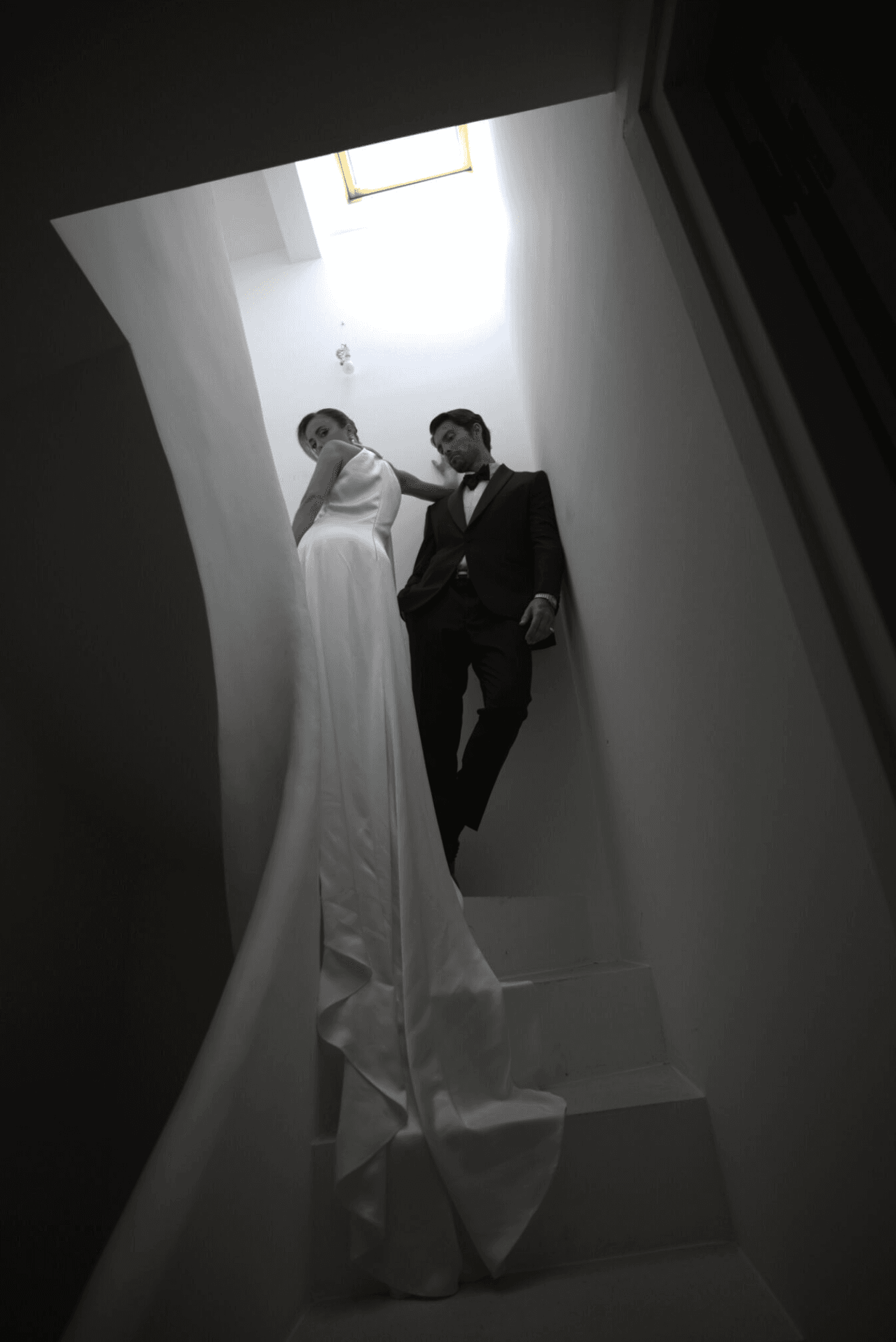
Christophe Serrano
Mariages



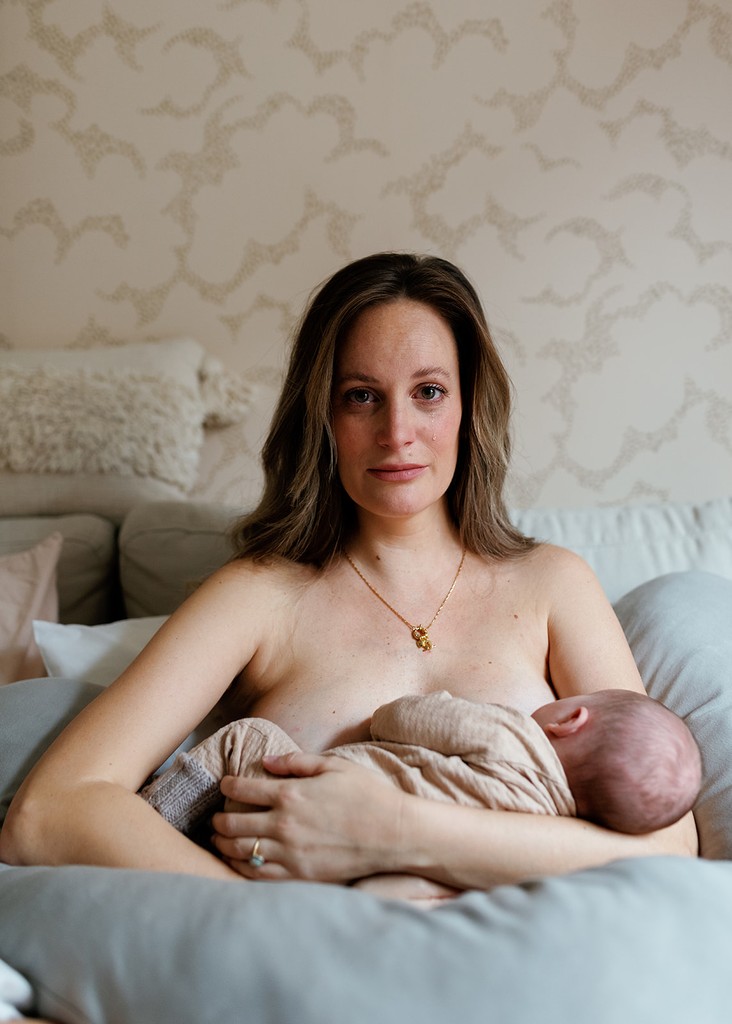
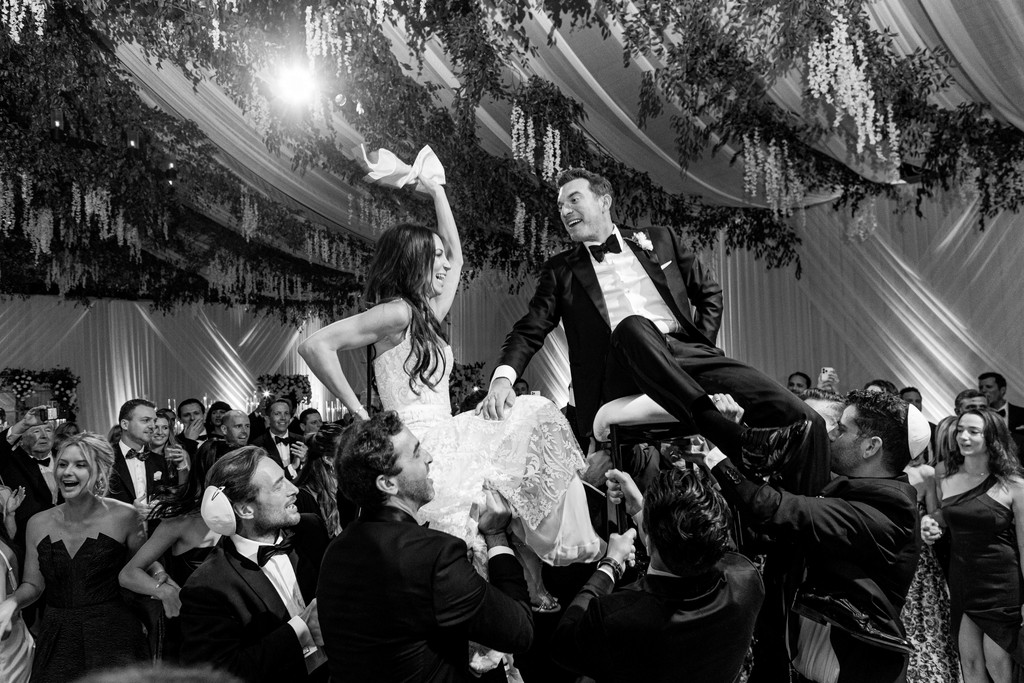
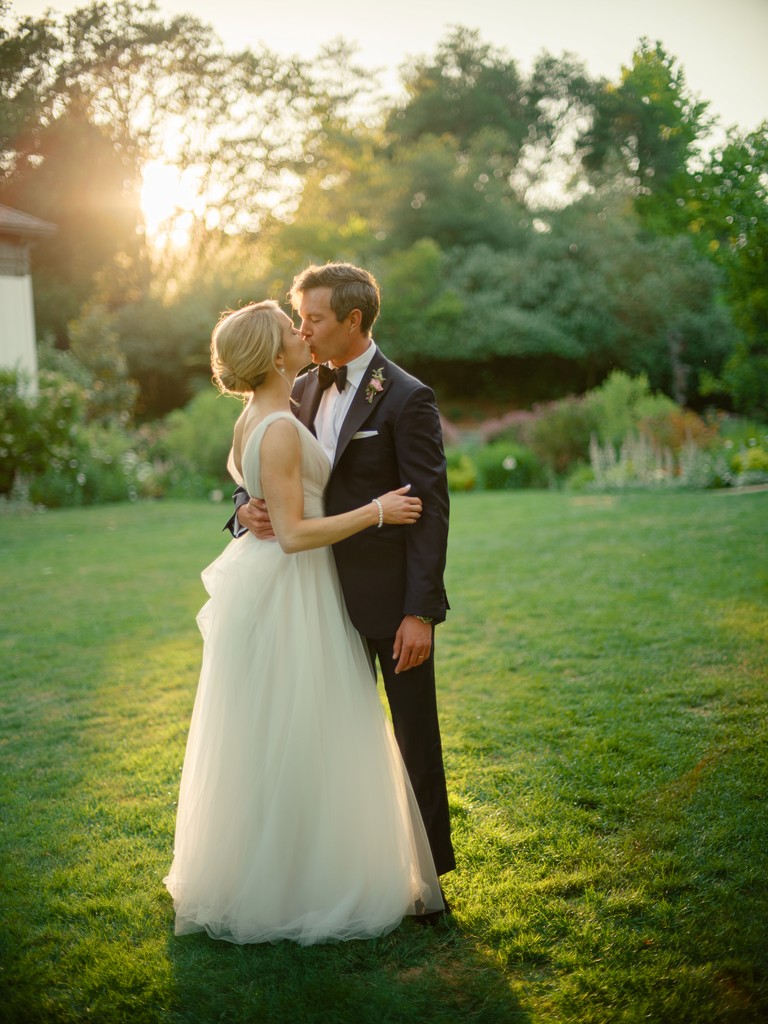



Votre style, à votre façon.

Vos projets ponctuels et lancements rapides
Retouchez 20 images une seule fois et lancez-vous en quelques minutes.


Votre propre signature stylistique
Importez plus de 500 RAW retouchés et laissez votre SmartPreset faire le gros du travail.


Des SmartPresets PRO, adaptés à vous
Achetez un SmartPreset PRO dans notre boutique et adaptez-le à votre propre style.



Savoir toujours s'adapter
Pour obtenir un résultat homogène, évitez de mélanger les styles. Si votre esthétique évolue, n'hésitez pas à créer un tout nouveau SmartPreset, ou ajustez simplement votre configuration de base directement dans Lightroom.
Sur votre ordinateur
Regardez vos photos se retoucher en direct dans Lightroom Classic.
- Vos fichiers RAW restent en local
- Utilise votre propre matériel – aucun temps d'envoi
- Fonctionne hors ligne après une rapide vérification de licence
Sur nos serveurs
Flexibilité maximale et rapidité incomparable.
- Aucune carte graphique requise de votre côté
- Retouche rapide grâce à des serveurs haute performance
- Protection des données 100 % conforme au RGPD
Comment créer un SmartPreset ?
Pour commencer, appliquez l'option « Create SmartPreset » via le menu de Lightroom (Bibliothèque > Options des modules externes > SmartPreset erstellen) sur vos images RAW déjà retouchées. Pour en savoir plus et vous guider pas à pas, n'hésitez pas à consulter nos tutoriels vidéo.
Combien de temps faut-il pour créer un SmartPreset ?
Le temps de création dépend de plusieurs facteurs, comme la charge actuelle de nos serveurs (la file d'attente) et le nombre d'images que vous avez téléchargées. En temps normal, comptez entre une heure et demie et trois heures pour créer un SmartPreset, même si cela peut parfois être plus rapide ou un peu plus long. Notez que la préparation d'un SmartPreset pour un traitement local avec l'offre Neurapix Unlimited peut nécessiter jusqu'à deux jours. Dans tous les cas, pas d'inquiétude : vous recevrez un e-mail de notification dès que votre SmartPreset sera prêt à l'emploi !
Quelle est la différence entre la retouche sur serveur et la retouche locale ?
L’endroit où vos photos sont retouchées dépend avant tout de la formule que vous choisissez. Si vous optez pour le paiement par image, le traitement s'effectue sur les serveurs de Neurapix situés en Allemagne. Vos fichiers y sont envoyés dans un format optimisé pour l'occasion, puis téléchargés à nouveau sous forme d'événement complet une fois retouchés. À ce rythme, la vitesse de traitement peut atteindre 1 000 images par minute. Avec l'offre Neurapix Unlimited, les retouches se font directement sur votre propre ordinateur, la rapidité dépendant alors de votre matériel. Différence notable par rapport au traitement sur serveur : vos images s'affichent par vagues successives (en lots), ce qui vous permet de visualiser les premiers résultats après seulement quelques secondes. Grâce à ce traitement en temps réel, vous n'avez plus aucun téléchargement à effectuer pour récupérer vos photos.
Comment retoucher des photos avec Neurapix ?
Dans Adobe Lightroom Classic, commencez par sélectionner toutes les photos que vous souhaitez retoucher. Allez ensuite dans le menu de Lightroom et cliquez sur « Bibliothèque » > « Extras » > « Modifier les images ». Choisissez alors le SmartPreset de votre choix, puis cliquez sur « Modifier ». Si besoin, vous pouvez également appliquer des options et des masques supplémentaires.
Comment éditer mes photos en noir et blanc avec Neurapix ?
L'utilisation d'un SmartPreset Noir & Blanc fonctionne exactement de la même manière qu'avec un modèle couleur. Après avoir cliqué sur « Modifier les images » dans le menu de Lightroom, il vous suffit de sélectionner le style N&B pour l'appliquer comme d'habitude en tant que SmartPreset indépendant. Si vous avez d'abord traité votre séance en couleur, vous pouvez très bien la rééditer ensuite avec un SmartPreset N&B, en utilisant des copies virtuelles si nécessaire.

À vous de créer.
À nous la retouche.

Retouche et tri par IA pour les photographes – directement dans Lightroom Classic.